Domain shock-flyer.de kaufen?
Wir ziehen mit dem Projekt
shock-flyer.de um.
Sind Sie am Kauf der Domain
shock-flyer.de interessiert?
domain@kv-gmbh.de · 0541-91531010
Domain shock-flyer.de kaufen?
Wie verbinde ich den TP-Link EAP225 Wall AC1200 mit einer Fritzbox?
Um den TP-Link EAP225 Wall AC1200 mit einer Fritzbox zu verbinden, müssen Sie den Access Point über ein Ethernet-Kabel mit einem freien LAN-Port der Fritzbox verbinden. Stellen Sie sicher, dass der Access Point eingeschaltet ist und die LED-Anzeige grün leuchtet. Öffnen Sie dann die Benutzeroberfläche der Fritzbox, navigieren Sie zu den Netzwerkeinstellungen und aktivieren Sie den DHCP-Server. Der Access Point sollte nun automatisch eine IP-Adresse von der Fritzbox erhalten und Sie können ihn über die TP-Link-Management-Software konfigurieren. **
Wie aktiviere ich Wi Fi?
Um Wi-Fi auf deinem Gerät zu aktivieren, gehe zu den Einstellungen oder dem Netzwerkmenü. Dort solltest du die Option "Wi-Fi" oder "Wireless" finden. Klicke darauf, um das Wi-Fi einzuschalten. Anschließend werden verfügbare Netzwerke in deiner Umgebung angezeigt. Wähle das gewünschte Netzwerk aus und gib gegebenenfalls das Passwort ein, um dich zu verbinden. Nach erfolgreicher Verbindung kannst du das Wi-Fi nutzen, um im Internet zu surfen oder Dateien herunterzuladen. **
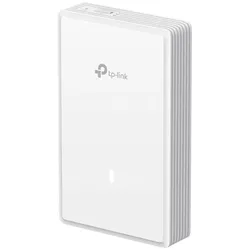

Ähnliche Suchbegriffe für TP-Link-EAP725-Wall-Wi-Fi-7
Top-Angebote
Produkte zum Begriff TP-Link-EAP725-Wall-Wi-Fi-7:
-
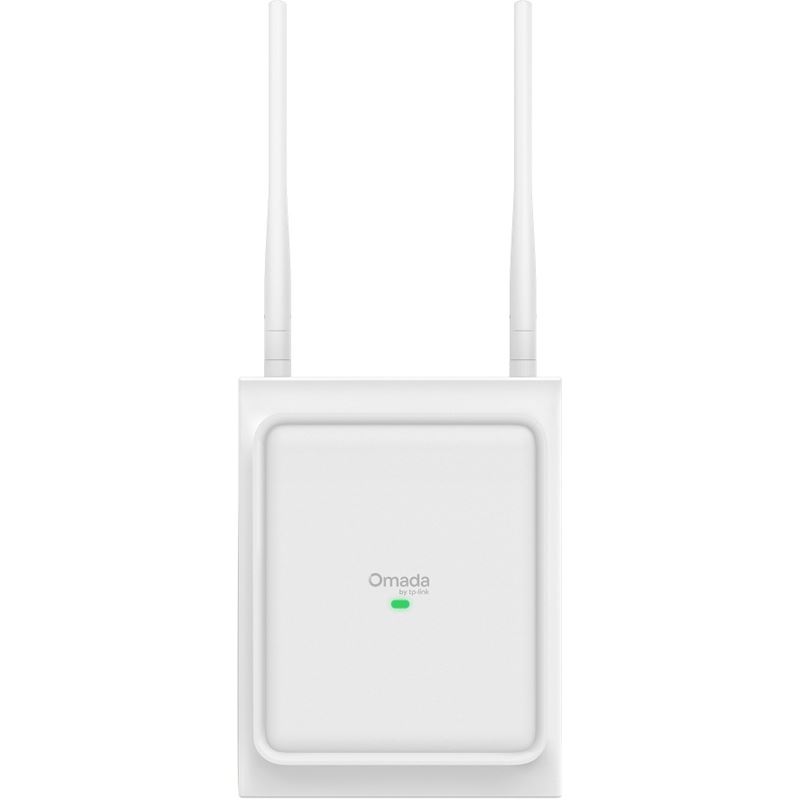
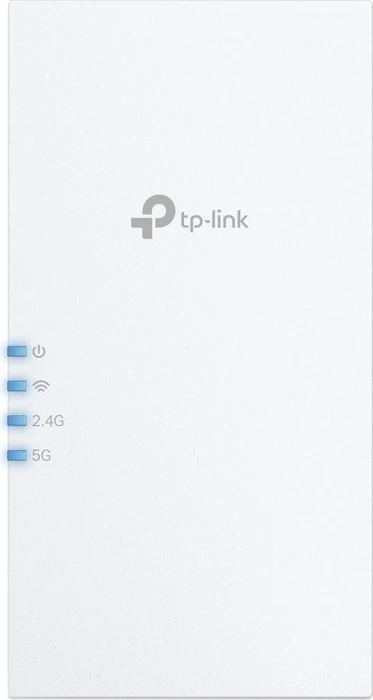
TP-Link RE220BE, Wi-Fi 7 BE3600WLAN-Extender - WiFi 7, Standard 802.11/n/ac/ax, maximale WLAN-Übertragungsrate: 3570 Mb/s, Dual-Band (2,4 GHz 688 Mb/s + 5 GHz 2882 Mb/s ), Zugangspunkt (Access Point) und WLAN Mesh , Steuerung über mobile App, LED Control (Nachtmodus), Power schedule und Access control, Backhaul: kabellos und Kabel, Verschlüsselung: WPA2, WPA2-PSK und WPA3, 1× 1Gbit LAN, 2× externe Antenne nicht entfernbar, maximale Anzahl SSID: 2 Möchten Sie alle Räume in Ihrem Zuhause mit dem WLAN-Signal abdecken? WLAN-Verstärker versorgt mit dem WLAN-Signal auch jene Geräte, die Ihr Router alleine nur schwer erreichen würde. Er ermöglicht ni103,90 €*Versand: 4,99 €Sichere Weiterleitung zum Anbieter
-
TP-LINK Archer BE550, Wi-Fi 7Robuste AnschlussmöglichkeitenDer Archer BE550 V2 verfügt über mehrere Anschlüsse, darunter vier für WAN- und LAN-Verbindungen sowie einen USB 3.0-Anschluss, und ermöglicht so eine vielseitige Konnektivität für verschiedene Geräte und Anwendungen.Erweiterte SicherheitsfunktionenDieser WLAN-Router verfügt über mehrere Verschlüsselungsprotokolle wie WPA3 und erweiterte Kindersicherungsoptionen, um eine sichere Online-Umgebung für alle verbundenen Geräte zu gewährleisten.WLAN-LeistungMit einer maximalen Datenübertragungsrate von 9214 Mbit/s und Unterstützung für Wi-Fi-Standards ist dieses Gerät für Highspeed-Internet zum Streamen, Spielen und mehr ausgelegt.Kompatibel mit Smart HomeDer Archer BE550 V2 ist mit gängigen Sprachassistenten wie Google Assistant und Alexa kompatibel und erweitert die Heimautomatisierungsfunktionen, sodass Benutzer ihr Netzwerk bequem verwalten können.Optimiert für hochauflösende InhalteDer Router unterstützt 4K/8K-UHD-Videostreaming und eignet sich daher perfekt für Haushalte, die hochauflösende Medien ohne Unterbrechungen genießen möchten.199,75 €*Versand: 0,00 €Sichere Weiterleitung zum Anbieter


-
Wie deaktiviere ich Wi Fi?
Um Wi-Fi zu deaktivieren, gehe zu den Einstellungen deines Geräts. Dort solltest du eine Option finden, um Wi-Fi auszuschalten. Alternativ kannst du auch das Wi-Fi-Symbol in der Statusleiste antippen und dort die Wi-Fi-Verbindung deaktivieren. Ein weiterer Weg ist, in den Flugmodus zu wechseln, was automatisch auch Wi-Fi ausschaltet. Wenn du Wi-Fi komplett deaktivieren möchtest, kannst du auch die Wi-Fi-Funktion in den Einstellungen deaktivieren. **
-
Wo finde ich Wi Fi?
"Wi-Fi ist ein drahtloses Netzwerk, das in vielen öffentlichen Orten verfügbar ist. Du kannst Wi-Fi in Cafés, Restaurants, Flughäfen, Bibliotheken, Hotels und sogar in einigen Parks finden. Viele Geschäfte bieten auch kostenloses Wi-Fi für ihre Kunden an. Wenn du nach Wi-Fi suchst, schau einfach nach einem Netzwerknamen, der mit 'Wi-Fi' oder dem Namen des Ortes beginnt, in dem du dich befindest. Alternativ kannst du auch in den Einstellungen deines Geräts nach verfügbaren Netzwerken suchen." **
-
Wie bekomme ich Wi Fi?
Um Wi-Fi zu bekommen, benötigst du einen WLAN-Router, der mit deinem Internetanbieter verbunden ist. Dieser Router sendet drahtlose Signale aus, die es deinen Geräten ermöglichen, sich mit dem Internet zu verbinden. Du musst sicherstellen, dass dein Gerät Wi-Fi-fähig ist und in Reichweite des Routers ist. Um eine Verbindung herzustellen, musst du das Passwort des WLAN-Netzwerks eingeben, das normalerweise auf der Rückseite des Routers steht. Sobald du verbunden bist, kannst du das Internet über Wi-Fi nutzen. **
-
Wie kann ich Wi Fi einrichten?
Um Wi-Fi einzurichten, benötigen Sie einen Wi-Fi-Router und einen Internetdienstanbieter. Stellen Sie sicher, dass der Router an die Stromversorgung angeschlossen und mit dem Modem verbunden ist. Gehen Sie dann auf die Konfigurationsseite des Routers, normalerweise über einen Webbrowser, und folgen Sie den Anweisungen zur Einrichtung eines neuen Wi-Fi-Netzwerks. Geben Sie ein sicheres Passwort ein, um Ihr Netzwerk zu schützen, und speichern Sie die Einstellungen. Schließen Sie schließlich Ihre Geräte an das neue Wi-Fi-Netzwerk an und genießen Sie die drahtlose Internetverbindung. **


Was ist der Unterschied zwischen Wi-Fi 5 und Wi-Fi 6?
Wi-Fi 5, auch bekannt als 802.11ac, ist die vorherige Generation von Wi-Fi-Technologie, während Wi-Fi 6, auch bekannt als 802.11ax, die neueste Generation ist. Wi-Fi 6 bietet eine höhere Datenübertragungsrate, eine verbesserte Netzwerkeffizienz, eine bessere Leistung in überlasteten Umgebungen und eine längere Akkulaufzeit für Geräte. Wi-Fi 6 unterstützt auch mehr gleichzeitige Verbindungen und bietet eine bessere Unterstützung für IoT-Geräte. **
Welche Neuerungen bietet Wi-Fi 6 im Vergleich zu Wi-Fi 5?
Wi-Fi 6 bietet im Vergleich zu Wi-Fi 5 eine höhere Datenübertragungsrate, eine verbesserte Netzwerkeffizienz, eine höhere Kapazität für gleichzeitige Verbindungen und eine bessere Leistung in stark frequentierten Umgebungen. Wi-Fi 6 verwendet auch neue Technologien wie OFDMA und MU-MIMO, um die Netzwerkgeschwindigkeit und -stabilität weiter zu verbessern. **
Top-Angebote
Produkte zum Begriff TP-Link-EAP725-Wall-Wi-Fi-7:
-
TP-LINK Omada EAP725-Wall, Wi-Fi 7BE3600 WiFi 7 WallPlate Access Point forUltra-Fast ConnectivityOptimierte kabelgebundene Leistungmit 2.5G PoE-PortsMit einem 2.5G PoE-Eingangs- und Pass-Through-Port sowie zwei Gigabit-RJ45-Ports profitieren Sie von schnellen Datenübertragungen und der Möglichkeit, mehrere Geräte in Ihr Gigabit-Netzwerk einzubinden. Kabelgebundene Geräte wie IP-Telefone können ohne zusätzliche Stromkabel mit Energie versorgt werden.Nahtlose Integration in das Omada SDNVerwalten Sie Ihre Access Points, Switches und Router standortunabhängig über mehrere Standorte hinweg – alles über eine einzige Oberfläche.166,00 €*Versand: 0,00 €Sichere Weiterleitung zum Anbieter
-
Wie verbinde ich den TP-Link EAP225 Wall AC1200 mit einer Fritzbox?
Um den TP-Link EAP225 Wall AC1200 mit einer Fritzbox zu verbinden, müssen Sie den Access Point über ein Ethernet-Kabel mit einem freien LAN-Port der Fritzbox verbinden. Stellen Sie sicher, dass der Access Point eingeschaltet ist und die LED-Anzeige grün leuchtet. Öffnen Sie dann die Benutzeroberfläche der Fritzbox, navigieren Sie zu den Netzwerkeinstellungen und aktivieren Sie den DHCP-Server. Der Access Point sollte nun automatisch eine IP-Adresse von der Fritzbox erhalten und Sie können ihn über die TP-Link-Management-Software konfigurieren. **
-
Wie aktiviere ich Wi Fi?
Um Wi-Fi auf deinem Gerät zu aktivieren, gehe zu den Einstellungen oder dem Netzwerkmenü. Dort solltest du die Option "Wi-Fi" oder "Wireless" finden. Klicke darauf, um das Wi-Fi einzuschalten. Anschließend werden verfügbare Netzwerke in deiner Umgebung angezeigt. Wähle das gewünschte Netzwerk aus und gib gegebenenfalls das Passwort ein, um dich zu verbinden. Nach erfolgreicher Verbindung kannst du das Wi-Fi nutzen, um im Internet zu surfen oder Dateien herunterzuladen. **
-
Wie deaktiviere ich Wi Fi?
Um Wi-Fi zu deaktivieren, gehe zu den Einstellungen deines Geräts. Dort solltest du eine Option finden, um Wi-Fi auszuschalten. Alternativ kannst du auch das Wi-Fi-Symbol in der Statusleiste antippen und dort die Wi-Fi-Verbindung deaktivieren. Ein weiterer Weg ist, in den Flugmodus zu wechseln, was automatisch auch Wi-Fi ausschaltet. Wenn du Wi-Fi komplett deaktivieren möchtest, kannst du auch die Wi-Fi-Funktion in den Einstellungen deaktivieren. **
-
Wo finde ich Wi Fi?
"Wi-Fi ist ein drahtloses Netzwerk, das in vielen öffentlichen Orten verfügbar ist. Du kannst Wi-Fi in Cafés, Restaurants, Flughäfen, Bibliotheken, Hotels und sogar in einigen Parks finden. Viele Geschäfte bieten auch kostenloses Wi-Fi für ihre Kunden an. Wenn du nach Wi-Fi suchst, schau einfach nach einem Netzwerknamen, der mit 'Wi-Fi' oder dem Namen des Ortes beginnt, in dem du dich befindest. Alternativ kannst du auch in den Einstellungen deines Geräts nach verfügbaren Netzwerken suchen." **
Ähnliche Suchbegriffe für TP-Link-EAP725-Wall-Wi-Fi-7
-
TP-Link RE220BE, Wi-Fi 7 BE3600WLAN-Extender - WiFi 7, Standard 802.11/n/ac/ax, maximale WLAN-Übertragungsrate: 3570 Mb/s, Dual-Band (2,4 GHz 688 Mb/s + 5 GHz 2882 Mb/s ), Zugangspunkt (Access Point) und WLAN Mesh , Steuerung über mobile App, LED Control (Nachtmodus), Power schedule und Access control, Backhaul: kabellos und Kabel, Verschlüsselung: WPA2, WPA2-PSK und WPA3, 1× 1Gbit LAN, 2× externe Antenne nicht entfernbar, maximale Anzahl SSID: 2 Möchten Sie alle Räume in Ihrem Zuhause mit dem WLAN-Signal abdecken? WLAN-Verstärker versorgt mit dem WLAN-Signal auch jene Geräte, die Ihr Router alleine nur schwer erreichen würde. Er ermöglicht ni103,90 €*Versand: 4,99 €Sichere Weiterleitung zum Anbieter
-
TP-LINK Archer BE550, Wi-Fi 7Robuste AnschlussmöglichkeitenDer Archer BE550 V2 verfügt über mehrere Anschlüsse, darunter vier für WAN- und LAN-Verbindungen sowie einen USB 3.0-Anschluss, und ermöglicht so eine vielseitige Konnektivität für verschiedene Geräte und Anwendungen.Erweiterte SicherheitsfunktionenDieser WLAN-Router verfügt über mehrere Verschlüsselungsprotokolle wie WPA3 und erweiterte Kindersicherungsoptionen, um eine sichere Online-Umgebung für alle verbundenen Geräte zu gewährleisten.WLAN-LeistungMit einer maximalen Datenübertragungsrate von 9214 Mbit/s und Unterstützung für Wi-Fi-Standards ist dieses Gerät für Highspeed-Internet zum Streamen, Spielen und mehr ausgelegt.Kompatibel mit Smart HomeDer Archer BE550 V2 ist mit gängigen Sprachassistenten wie Google Assistant und Alexa kompatibel und erweitert die Heimautomatisierungsfunktionen, sodass Benutzer ihr Netzwerk bequem verwalten können.Optimiert für hochauflösende InhalteDer Router unterstützt 4K/8K-UHD-Videostreaming und eignet sich daher perfekt für Haushalte, die hochauflösende Medien ohne Unterbrechungen genießen möchten.199,75 €*Versand: 0,00 €Sichere Weiterleitung zum Anbieter
-
Wie bekomme ich Wi Fi?
Um Wi-Fi zu bekommen, benötigst du einen WLAN-Router, der mit deinem Internetanbieter verbunden ist. Dieser Router sendet drahtlose Signale aus, die es deinen Geräten ermöglichen, sich mit dem Internet zu verbinden. Du musst sicherstellen, dass dein Gerät Wi-Fi-fähig ist und in Reichweite des Routers ist. Um eine Verbindung herzustellen, musst du das Passwort des WLAN-Netzwerks eingeben, das normalerweise auf der Rückseite des Routers steht. Sobald du verbunden bist, kannst du das Internet über Wi-Fi nutzen. **
-
Wie kann ich Wi Fi einrichten?
Um Wi-Fi einzurichten, benötigen Sie einen Wi-Fi-Router und einen Internetdienstanbieter. Stellen Sie sicher, dass der Router an die Stromversorgung angeschlossen und mit dem Modem verbunden ist. Gehen Sie dann auf die Konfigurationsseite des Routers, normalerweise über einen Webbrowser, und folgen Sie den Anweisungen zur Einrichtung eines neuen Wi-Fi-Netzwerks. Geben Sie ein sicheres Passwort ein, um Ihr Netzwerk zu schützen, und speichern Sie die Einstellungen. Schließen Sie schließlich Ihre Geräte an das neue Wi-Fi-Netzwerk an und genießen Sie die drahtlose Internetverbindung. **
-
Was ist der Unterschied zwischen Wi-Fi 5 und Wi-Fi 6?
Wi-Fi 5, auch bekannt als 802.11ac, ist die vorherige Generation von Wi-Fi-Technologie, während Wi-Fi 6, auch bekannt als 802.11ax, die neueste Generation ist. Wi-Fi 6 bietet eine höhere Datenübertragungsrate, eine verbesserte Netzwerkeffizienz, eine bessere Leistung in überlasteten Umgebungen und eine längere Akkulaufzeit für Geräte. Wi-Fi 6 unterstützt auch mehr gleichzeitige Verbindungen und bietet eine bessere Unterstützung für IoT-Geräte. **
-
Welche Neuerungen bietet Wi-Fi 6 im Vergleich zu Wi-Fi 5?
Wi-Fi 6 bietet im Vergleich zu Wi-Fi 5 eine höhere Datenübertragungsrate, eine verbesserte Netzwerkeffizienz, eine höhere Kapazität für gleichzeitige Verbindungen und eine bessere Leistung in stark frequentierten Umgebungen. Wi-Fi 6 verwendet auch neue Technologien wie OFDMA und MU-MIMO, um die Netzwerkgeschwindigkeit und -stabilität weiter zu verbessern. **
* Alle Preise verstehen sich inklusive der gesetzlichen Mehrwertsteuer und ggf. zuzüglich Versandkosten. Die Angebotsinformationen basieren auf den Angaben des jeweiligen Shops und werden über automatisierte Prozesse aktualisiert. Eine Aktualisierung in Echtzeit findet nicht statt, so dass es im Einzelfall zu Abweichungen kommen kann. ** Hinweis: Teile dieses Inhalts wurden von KI erstellt.