Domain shock-flyer.de kaufen?
Wir ziehen mit dem Projekt
shock-flyer.de um.
Sind Sie am Kauf der Domain
shock-flyer.de interessiert?
domain@kv-gmbh.de · 0541-91531010
Domain shock-flyer.de kaufen?
Wie Link auf Desktop speichern?
Um einen Link auf dem Desktop zu speichern, musst du zuerst die Webseite öffnen, die du speichern möchtest. Dann ziehst du das Symbol links neben der URL in die Desktop-Oberfläche deines Computers. Alternativ kannst du auch mit der rechten Maustaste auf den Link klicken und die Option "Verknüpfung erstellen" auswählen. Dadurch wird eine Verknüpfung zur Webseite auf deinem Desktop erstellt, die du jederzeit öffnen kannst. Auf diese Weise hast du schnellen Zugriff auf deine Lieblingswebseiten direkt von deinem Desktop aus. **
Wie kopiere ich einen Link auf meinen Desktop?
Um einen Link auf deinen Desktop zu kopieren, musst du zuerst den Link öffnen, den du kopieren möchtest. Klicke dann mit der rechten Maustaste auf den Link und wähle die Option "Linkadresse kopieren" aus dem Dropdown-Menü. Gehe nun auf deinen Desktop und klicke mit der rechten Maustaste auf eine freie Stelle. Wähle die Option "Einfügen" aus dem Dropdown-Menü, um den Link auf deinen Desktop zu kopieren. Alternativ kannst du den Link auch markieren, die Tastenkombination Strg + C drücken, auf deinen Desktop gehen und die Tastenkombination Strg + V verwenden, um den Link einzufügen. **


Ähnliche Suchbegriffe für TP-LINK-EAP650-Desktop-EAP650-DESKTOP
Top-Angebote
Produkte zum Begriff TP-LINK-EAP650-Desktop-EAP650-DESKTOP:



-
Wie speicher ich einen Link auf dem Desktop?
Um einen Link auf dem Desktop zu speichern, kannst du einfach die URL in die Adressleiste deines Browsers ziehen und dort loslassen. Dadurch wird eine Verknüpfung zur Webseite auf deinem Desktop erstellt. Alternativ kannst du auch mit der rechten Maustaste auf die Webseite klicken und die Option "Verknüpfung erstellen" wählen. Diese Verknüpfung kannst du dann auf deinen Desktop ziehen. So hast du jederzeit schnellen Zugriff auf die Webseite, ohne den Browser öffnen zu müssen. **
-
Wie kann ich bestimmte Desktop-Symbole auf meinem Desktop belassen?
Um bestimmte Desktop-Symbole auf deinem Desktop zu belassen, kannst du sie an einer festen Position platzieren und sicherstellen, dass die Option "Automatisch anordnen" deaktiviert ist. Klicke mit der rechten Maustaste auf den Desktop, wähle "Anpassen" und dann "Desktopsymboleinstellungen". Deaktiviere die Option "Automatisch anordnen" und klicke auf "OK". Dadurch bleiben die ausgewählten Symbole an ihrer Position, auch wenn du andere Dateien oder Symbole auf dem Desktop verschiebst. **
-
Wie fügt man einen Link zum Desktop hinzu?
Um einen Link zum Desktop hinzuzufügen, öffne den Datei-Explorer und navigiere zu der Datei oder Webseite, zu der du einen Link erstellen möchtest. Klicke mit der rechten Maustaste auf die Datei oder Webseite und wähle "Verknüpfung erstellen" aus dem Kontextmenü. Ziehe dann die Verknüpfung auf den Desktop, um sie dort abzulegen. **
-
Wie kann ich verhindern, dass ein Windows 10 Desktop-Symbol andere Desktop-Symbole überlappt?
Um zu verhindern, dass ein Windows 10 Desktop-Symbol andere Desktop-Symbole überlappt, kannst du die automatische Anordnung der Symbole aktivieren. Klicke mit der rechten Maustaste auf den Desktop, wähle "Ansicht" und dann "Automatisch anordnen". Dadurch werden die Symbole automatisch so angeordnet, dass sie nicht überlappen. Du kannst auch die Symbolgröße anpassen, indem du mit der rechten Maustaste auf den Desktop klickst, "Ansicht" wählst und dann "Symbole vergrößern" oder "Symbole verkleinern" auswählst. **


Wie entferne ich den Desktop-Ordner vom Desktop?
Um den Desktop-Ordner vom Desktop zu entfernen, klicken Sie mit der rechten Maustaste auf den Desktop und wählen Sie "Anpassen" aus dem Kontextmenü. Klicken Sie dann auf "Desktopsymboleinstellungen" und deaktivieren Sie das Kontrollkästchen neben "Desktop". Bestätigen Sie die Änderungen und der Desktop-Ordner wird nicht mehr auf dem Desktop angezeigt. **
Warum funktioniert der TP-Link-Adapter auf Windows 10 nicht?
Es gibt mehrere mögliche Gründe, warum der TP-Link-Adapter auf Windows 10 nicht funktioniert. Es könnte sein, dass der Adapter nicht mit der aktuellen Version von Windows 10 kompatibel ist und daher nicht ordnungsgemäß funktioniert. Es könnte auch sein, dass die Treiber für den Adapter nicht richtig installiert oder veraltet sind. Es ist auch möglich, dass es ein Problem mit den Netzwerkeinstellungen auf dem Computer gibt, das den Adapter daran hindert, eine Verbindung herzustellen. Es kann hilfreich sein, die neuesten Treiber für den Adapter herunterzuladen und zu installieren und sicherzustellen, dass die Netzwerkeinstellungen korrekt konfiguriert sind. **
Top-Angebote
Produkte zum Begriff TP-LINK-EAP650-Desktop-EAP650-DESKTOP:
-
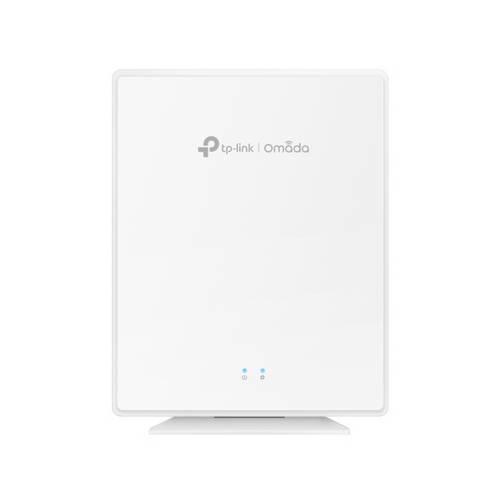
TP-LINK EAP650-Desktop (EAP650-DESKTOP)Produktbeschreibung: TP-Link Omada EAP650-Desktop V1 - Accesspoint - Wi-Fi 6 - Cloud-verwaltet, Gerätetyp: Accesspoint, Formfaktor: Desktop / wall mountable, Data Link Protocol: IEEE 802.11a, IEEE 802.11b, IEEE 802.11g, IEEE 802.11n, IEEE 802.11ac, IEEE 802.11ax (Wi-Fi 6), Frequenzband: 2,4 GHz, 5 GHz, Leistung: Maximale Datenrate (2,4 GHz): 574 Mbit/s Maximale Datenrate (5 GHz): 2402 Mbit/s Channel-Bandbreite: 160 MHz, Kapazität: Verbundene Geräte: 250+ SSIDs pro Gerät: 16 SSIDs pro Radio: 8 MAC Filtereingänge: 4000, Zubehör im Lieferumfang: Wandmontagekit, Erforderliches Betriebssystem: Microsoft Windows XP / Vista / 7 / 10 / 11, Linux, Power Over Ethernet (PoE)-Unterstützung: PoE++, Abmessungen (Breite x Tiefe x Höhe): 14 cm x 3,3 cm x 17,5 cm, Gewicht: 452 g120,89 €*Versand: 0,00 €Sichere Weiterleitung zum Anbieter
-
TP-Link EAP650-Desktop, OmadaWLAN Access Point - WiFi 6, Dual-Band (2,4 GHz 574 Mb/s + 5 GHz 2402 Mb/s ), 4 Ports mit 1 Gbit Geschwindigkeit, Standards 802.11a, 802.11n, 802.11ac und 802.11ax, Aktiv PoE 802.3af (PoE), 802.3at (PoE+) und 802.3bt (PoE++), für max. 16 SSID, 4× LAN, WPA2, WPA2-Enterprise und WPA3 Verschlüsselung, Guest Zone Schutz, Zugang über Cloud, Steuerung über mobile App und Einschalten / Ausschalten der kabellosen Übertragung , QoS (Quality of Service), Load Balancing und Airtime Fairness Der WiFi Access Point TP-Link EAP650-Desktop bringt in Unternehmens- und Heimumgebungen drahtlose Konnektivität auf Basis des Standards Omada WiFi 6. Das Gerät arbeitet im Dualband und erreicht eine k134,90 €*Versand: 4,99 €Sichere Weiterleitung zum Anbieter
-
Wie Link auf Desktop speichern?
Um einen Link auf dem Desktop zu speichern, musst du zuerst die Webseite öffnen, die du speichern möchtest. Dann ziehst du das Symbol links neben der URL in die Desktop-Oberfläche deines Computers. Alternativ kannst du auch mit der rechten Maustaste auf den Link klicken und die Option "Verknüpfung erstellen" auswählen. Dadurch wird eine Verknüpfung zur Webseite auf deinem Desktop erstellt, die du jederzeit öffnen kannst. Auf diese Weise hast du schnellen Zugriff auf deine Lieblingswebseiten direkt von deinem Desktop aus. **
-
Wie kopiere ich einen Link auf meinen Desktop?
Um einen Link auf deinen Desktop zu kopieren, musst du zuerst den Link öffnen, den du kopieren möchtest. Klicke dann mit der rechten Maustaste auf den Link und wähle die Option "Linkadresse kopieren" aus dem Dropdown-Menü. Gehe nun auf deinen Desktop und klicke mit der rechten Maustaste auf eine freie Stelle. Wähle die Option "Einfügen" aus dem Dropdown-Menü, um den Link auf deinen Desktop zu kopieren. Alternativ kannst du den Link auch markieren, die Tastenkombination Strg + C drücken, auf deinen Desktop gehen und die Tastenkombination Strg + V verwenden, um den Link einzufügen. **
-
Wie speicher ich einen Link auf dem Desktop?
Um einen Link auf dem Desktop zu speichern, kannst du einfach die URL in die Adressleiste deines Browsers ziehen und dort loslassen. Dadurch wird eine Verknüpfung zur Webseite auf deinem Desktop erstellt. Alternativ kannst du auch mit der rechten Maustaste auf die Webseite klicken und die Option "Verknüpfung erstellen" wählen. Diese Verknüpfung kannst du dann auf deinen Desktop ziehen. So hast du jederzeit schnellen Zugriff auf die Webseite, ohne den Browser öffnen zu müssen. **
-
Wie kann ich bestimmte Desktop-Symbole auf meinem Desktop belassen?
Um bestimmte Desktop-Symbole auf deinem Desktop zu belassen, kannst du sie an einer festen Position platzieren und sicherstellen, dass die Option "Automatisch anordnen" deaktiviert ist. Klicke mit der rechten Maustaste auf den Desktop, wähle "Anpassen" und dann "Desktopsymboleinstellungen". Deaktiviere die Option "Automatisch anordnen" und klicke auf "OK". Dadurch bleiben die ausgewählten Symbole an ihrer Position, auch wenn du andere Dateien oder Symbole auf dem Desktop verschiebst. **
Ähnliche Suchbegriffe für TP-LINK-EAP650-Desktop-EAP650-DESKTOP
-
Wie fügt man einen Link zum Desktop hinzu?
Um einen Link zum Desktop hinzuzufügen, öffne den Datei-Explorer und navigiere zu der Datei oder Webseite, zu der du einen Link erstellen möchtest. Klicke mit der rechten Maustaste auf die Datei oder Webseite und wähle "Verknüpfung erstellen" aus dem Kontextmenü. Ziehe dann die Verknüpfung auf den Desktop, um sie dort abzulegen. **
-
Wie kann ich verhindern, dass ein Windows 10 Desktop-Symbol andere Desktop-Symbole überlappt?
Um zu verhindern, dass ein Windows 10 Desktop-Symbol andere Desktop-Symbole überlappt, kannst du die automatische Anordnung der Symbole aktivieren. Klicke mit der rechten Maustaste auf den Desktop, wähle "Ansicht" und dann "Automatisch anordnen". Dadurch werden die Symbole automatisch so angeordnet, dass sie nicht überlappen. Du kannst auch die Symbolgröße anpassen, indem du mit der rechten Maustaste auf den Desktop klickst, "Ansicht" wählst und dann "Symbole vergrößern" oder "Symbole verkleinern" auswählst. **
-
Wie entferne ich den Desktop-Ordner vom Desktop?
Um den Desktop-Ordner vom Desktop zu entfernen, klicken Sie mit der rechten Maustaste auf den Desktop und wählen Sie "Anpassen" aus dem Kontextmenü. Klicken Sie dann auf "Desktopsymboleinstellungen" und deaktivieren Sie das Kontrollkästchen neben "Desktop". Bestätigen Sie die Änderungen und der Desktop-Ordner wird nicht mehr auf dem Desktop angezeigt. **
-
Warum funktioniert der TP-Link-Adapter auf Windows 10 nicht?
Es gibt mehrere mögliche Gründe, warum der TP-Link-Adapter auf Windows 10 nicht funktioniert. Es könnte sein, dass der Adapter nicht mit der aktuellen Version von Windows 10 kompatibel ist und daher nicht ordnungsgemäß funktioniert. Es könnte auch sein, dass die Treiber für den Adapter nicht richtig installiert oder veraltet sind. Es ist auch möglich, dass es ein Problem mit den Netzwerkeinstellungen auf dem Computer gibt, das den Adapter daran hindert, eine Verbindung herzustellen. Es kann hilfreich sein, die neuesten Treiber für den Adapter herunterzuladen und zu installieren und sicherzustellen, dass die Netzwerkeinstellungen korrekt konfiguriert sind. **
* Alle Preise verstehen sich inklusive der gesetzlichen Mehrwertsteuer und ggf. zuzüglich Versandkosten. Die Angebotsinformationen basieren auf den Angaben des jeweiligen Shops und werden über automatisierte Prozesse aktualisiert. Eine Aktualisierung in Echtzeit findet nicht statt, so dass es im Einzelfall zu Abweichungen kommen kann. ** Hinweis: Teile dieses Inhalts wurden von KI erstellt.